几分钟上手,把旅程记得更完整
在线版先展示文字,截图滚动到附近才加载。第一次使用按下面四步走,其余功能随时回来查。
01 · 从这里开始
登录与注册
已有账号直接登录;新用户切换到注册界面,填写邮箱、密码和确认密码,再去邮箱完成验证。
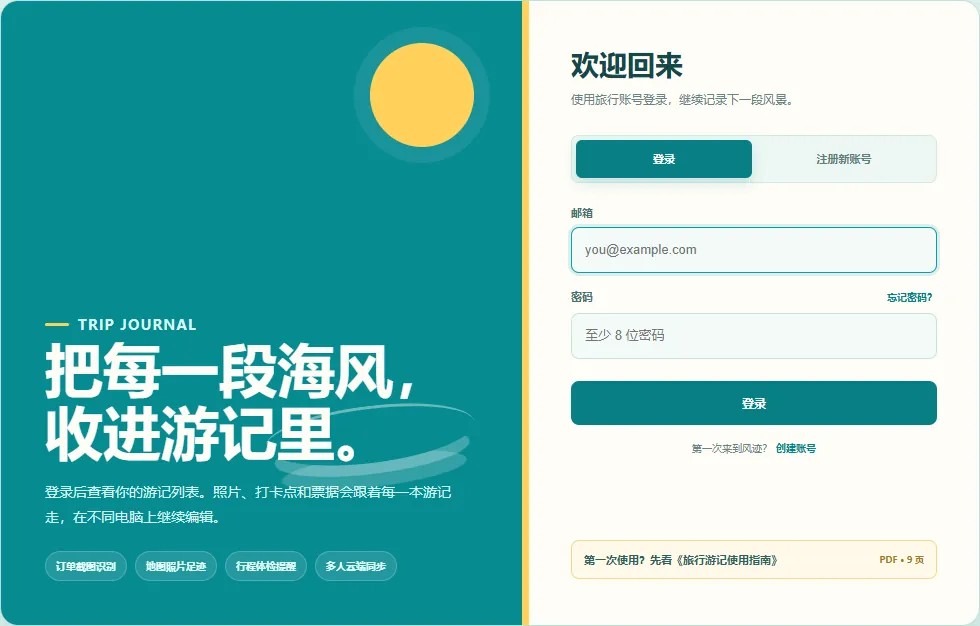
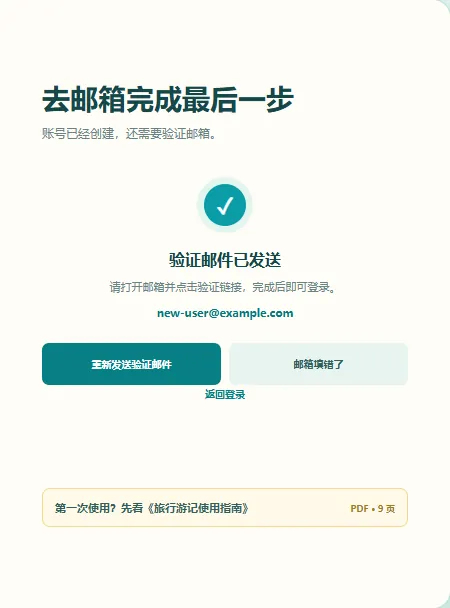
- 注册新账号填写真实邮箱和两次相同密码,点击“创建账号”。
- 完成邮箱验证检查收件箱和垃圾邮件;链接过期时回到页面重新发送。
- 登录并同步登录进度会依次显示验证账号、同步游记和准备完成。
忘记密码:回到登录模式,先填写邮箱,再点“忘记密码”,按邮件提示设置新密码。
02 · 每段旅程一本故事
创建和管理游记
点击“新建游记”,填写目的地和起止日期。每本游记的时间线、地图、照片、地点与票据彼此独立。
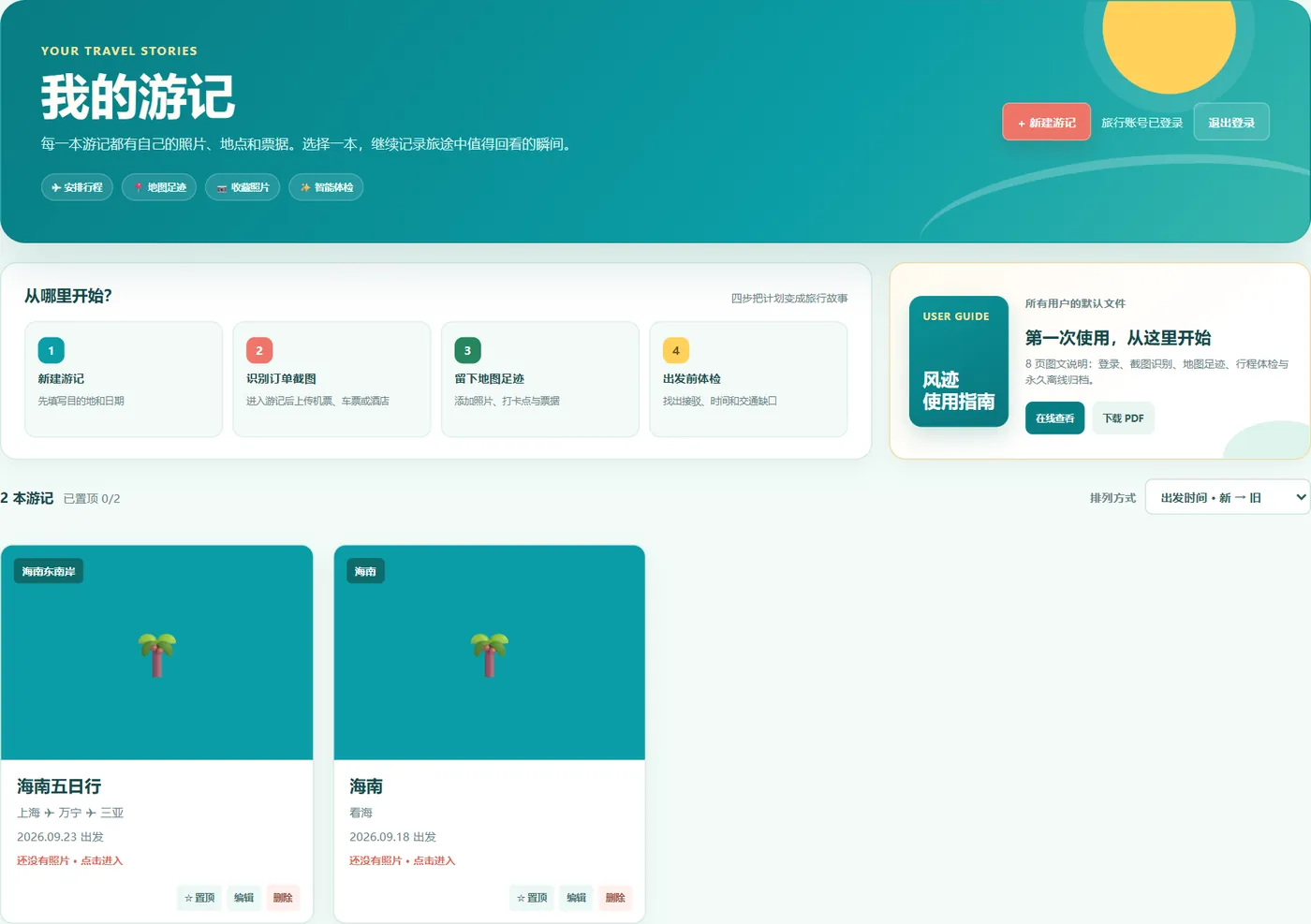
- 先写基本信息目的地、开始日期和结束日期会用于列表展示与行程体检。
- 选择旅行封面可从游记中已上传的照片选择,未指定时系统自动挑选。
- 进入游记继续完善交通、住宿、活动、照片足迹和票据都在详情页添加。
03 · 把故事递给同行的人
只读分享
共享码适合让对方登录后长期收藏;分享网址适合直接发给亲友。两种方式都不会给对方编辑权限。
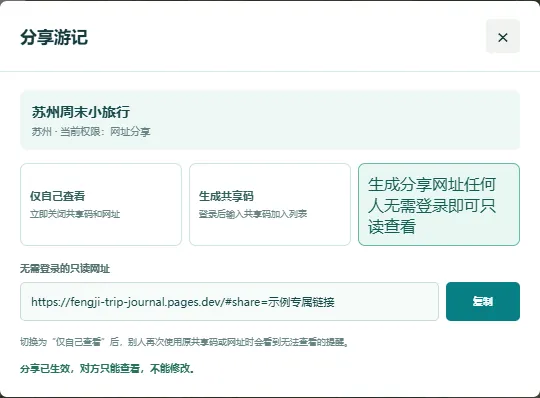
- 共享码对方登录自己的账号,在“我的游记”输入 12 位共享码加入只读游记。
- 分享网址任何人打开专属网址即可免登录查看,无需先创建账号。
- 随时收回切回“仅自己查看”后,旧共享码和旧网址会立即停止访问。
04 · 时间线和地图一起长出来
添加交通、住宿与活动
交通填写起点和终点,住宿填写酒店位置。确认候选地点与坐标后,卫星地图才会正确显示标签和轨迹。
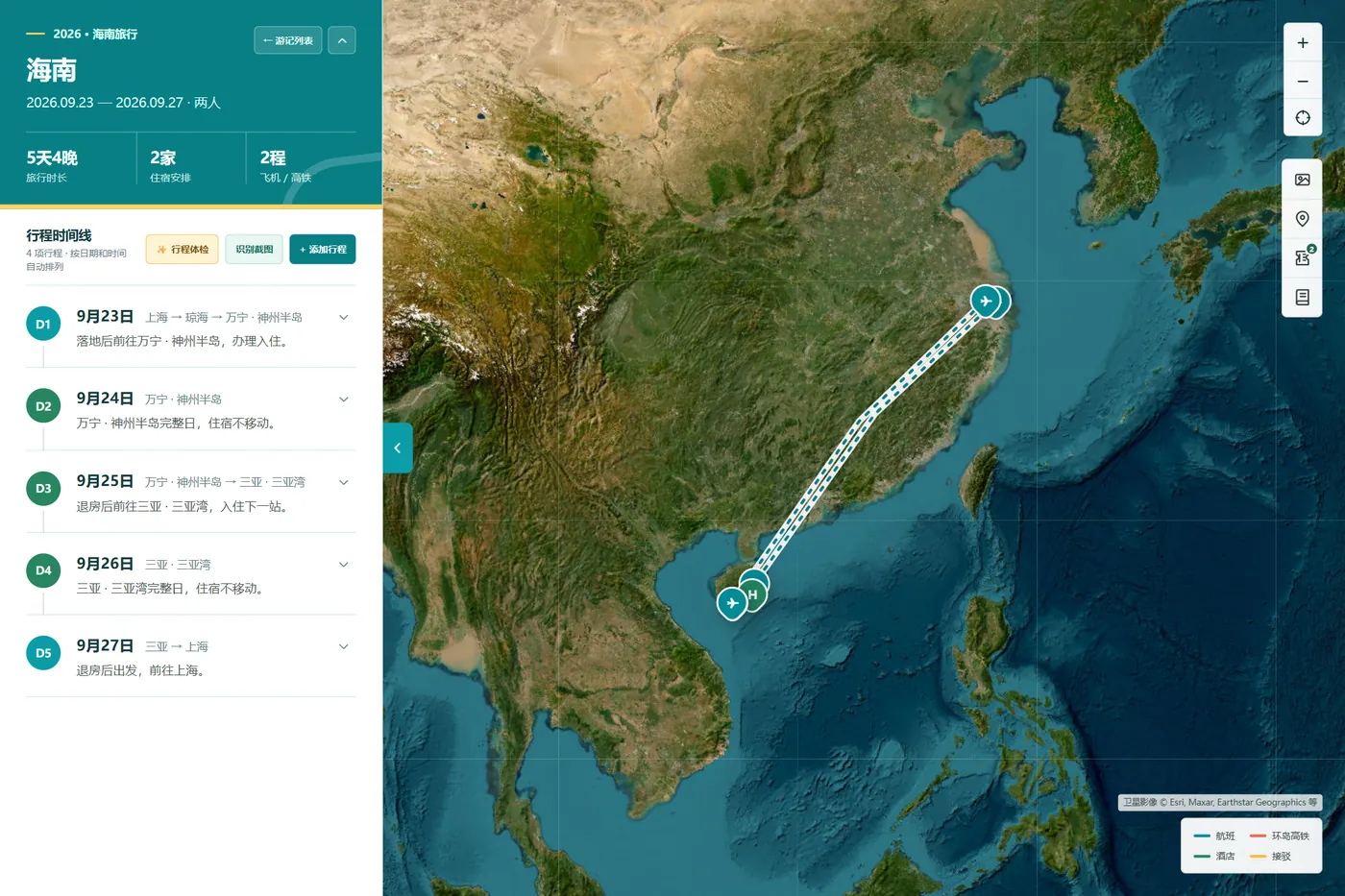
- 添加行程选择飞机、高铁、住宿、接驳或活动,填写日期、时间与参与人。
- 搜索准确地点输入机场、车站或酒店完整名称并选择在线候选;必要时可手填经纬度。
- 检查时间顺序酒店识别后的“上午/下午”可在编辑时改成准确时间,保存后会重新排序。
手机地图:单指拖动、双指缩放。行程栏和顶部概览都能收起,给地图留出更多空间。
05 · 少抄订单,多留时间看风景
从截图识别行程
支持飞机、高铁和酒店订单截图,一次最多上传 4 张。识别结束后先核对,再选择正确项目批量导入。
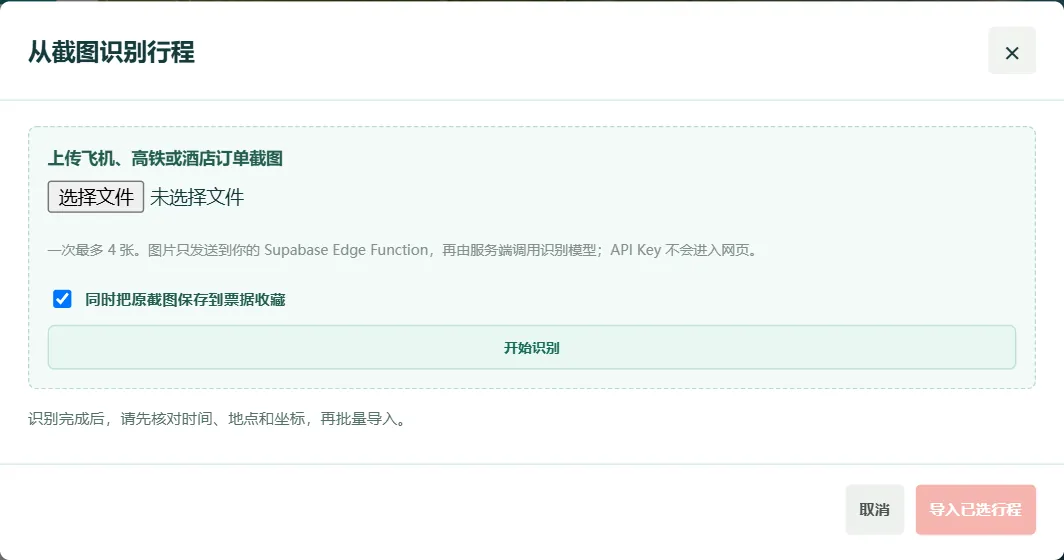
- 上传并等待识别按钮转动表示仍在处理,通常需要几十秒,请不要重复提交。
- 核对关键信息重点检查日期、跨日时间、站名、酒店入住退房和乘坐人。
- 补齐地点再导入地点未匹配时使用“搜索候选”;重复截图和相同行程会被拦截。
识别结果不是订单凭证:AI 可能看错小字或日期,导入前一定要和原截图对照。
06 · 收藏真正发生过的瞬间
照片足迹、打卡点与票据
照片足迹按位置分类;同一地点上传多张照片后,地图锚点会显示部分重叠的缩略图。
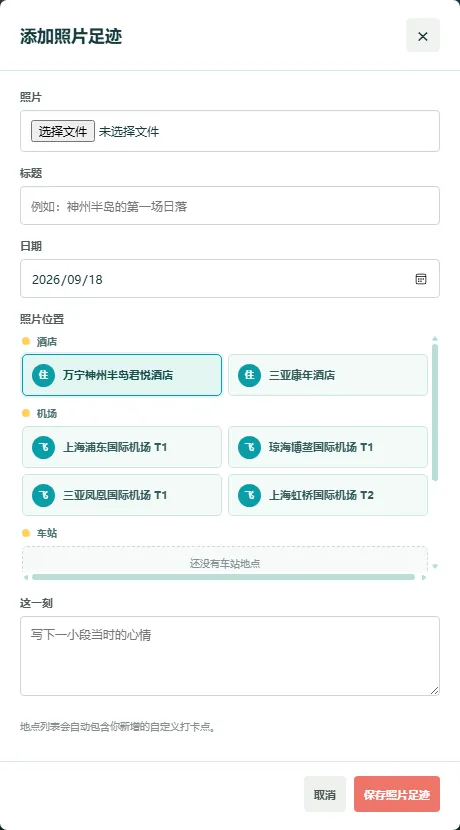
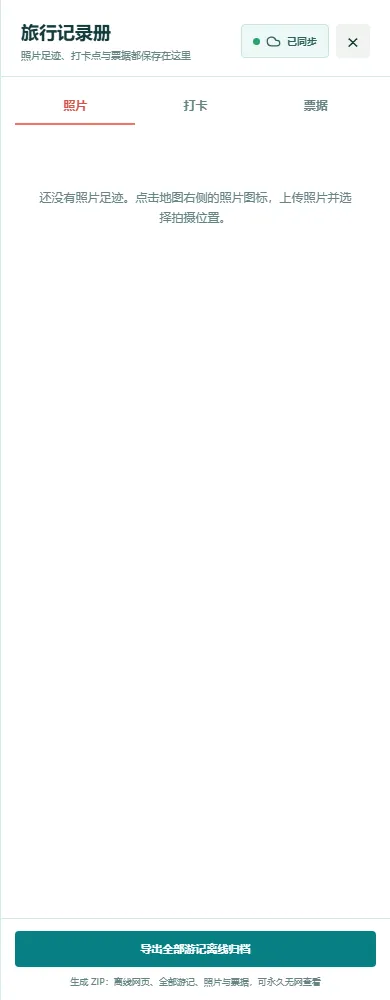
- 照片足迹上传照片,填写标题、日期与心情,再挂到已有地点或自定义打卡点。
- 自定义打卡点在地图上添加餐厅、景点、海滩等地点,之后也可继续挂照片。
- 票据收藏保存机票、酒店订单、高铁票和门票截图,资料随当前游记同步。
07 · 出发前再看一眼衔接
智能行程体检
本地规则先快速发现常见漏洞,再由旅行规划模型结合整段行程补充接驳、时间缓冲和路线建议。
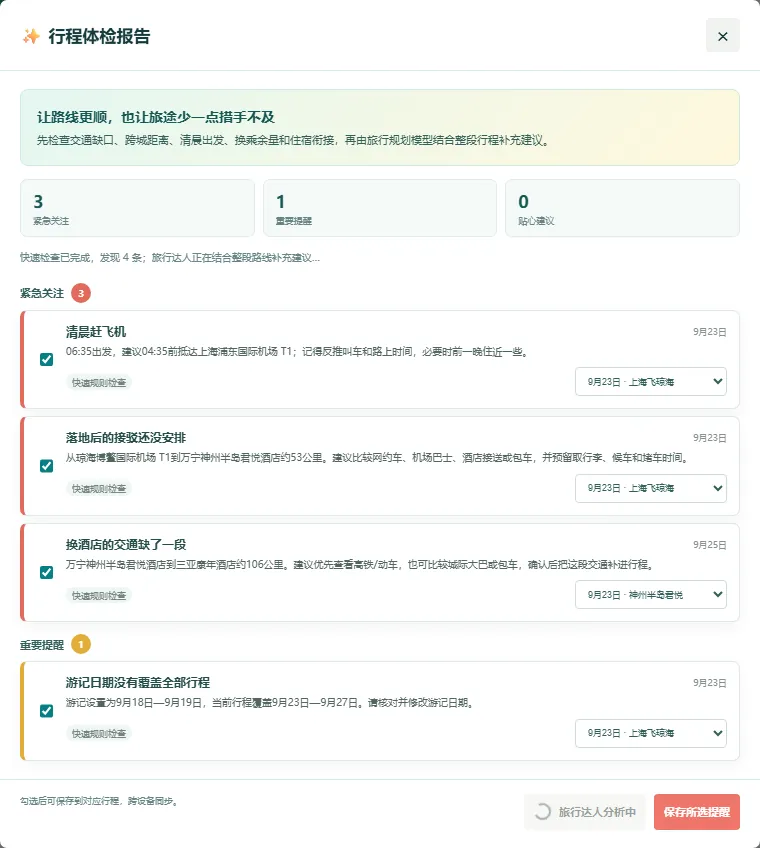
- 先看快速检查规则结果会立即出现,换成其他航班或车次后也会按时间和距离重新判断。
- 等待综合分析模型会从旅行者角度补充更细建议;交通时刻仍以官方信息为准。
- 保存重要提醒勾选提醒并关联到具体行程,之后会显示在对应日期和事件旁。
08 · 给旅程留一份长期副本
导出 ZIP 离线归档
归档包含全部游记、可打开的 HTML、照片和票据原始文件。完整解压后,即使没有网络也能查看。
- 开始导出打开任意游记,在旅行记录册底部点击“导出全部游记离线归档”。
- 完整解压进入解压后的文件夹,双击 index.html;不要单独移动 HTML 文件。
- 保留两份建议电脑或移动硬盘一份、可信云盘一份。含订单信息的票据不要公开分享。
按钮是不是卡住了?登录、同步、识别、体检、删除和导出都会显示转圈与处理中说明。若失败,按钮会恢复并显示原因。
常见检查顺序:确认网络 → 确认登录同一账号 → 等待“已同步” → 手动立即同步 → 刷新页面。